يخدم Lightroom صاحب المتجر الذي يريد ضبط الضوء واللون بصورة متكررة ومنظمة. الهدف هنا تعديل صورة منتج مع الحفاظ على مظهره الحقيقي، لا إضافة مؤثر يغيّر ما سيشتريه العميل.
التوفر والتكلفة: متاح على Android وiPhone/iPad. التحميل وأدوات أساسية مجانية، مع مزايا Premium مثل الأقنعة وأدوات إزالة متقدمة بحسب الخطة. الأسعار والمزايا قد تختلف حسب البلد والمتجر؛ لا تحتاج مزايا AI المدفوعة لتنفيذ أساسيات هذا الدليل.
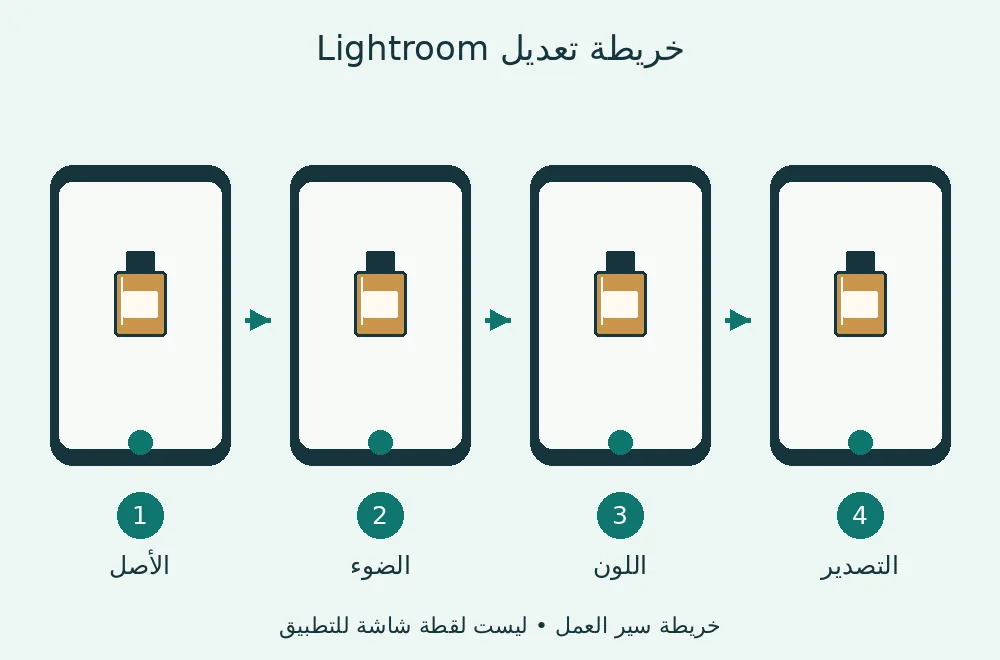
1. ثبّت التطبيق واحتفظ بالأصل
نزّل Adobe Lightroom من متجر هاتفك الرسمي، وتأكد من اسم Adobe. افتحه وسجّل دخولك إذا طلب ذلك. احتفظ بالصورة الأصلية في ألبوم مستقل، واسمح بالوصول إلى الصور التي تريد تعديلها. لا تبدأ باشتراك قبل تجربة الأدوات الأساسية على صورة من متجرك.
2. أضف صورة جيدة تقنيًا
افتح الصورة من Gallery أو أضفها إلى مكتبتك وفق الواجهة المتاحة. اختر لقطة واضحة للملصق وفيها تفاصيل في الأبيض والأسود؛ الملف المشوش أو اللمعان المحروق لا يُصلَح بالكامل بالتعديل. ابدأ بصورة واحدة بدل نسخ إعداد على مجموعة كاملة.
3. صحح الميل والقص
افتح Crop، واضبط الاستقامة مستعينًا بحافة العبوة أو خط رأسي حقيقي. اترك فراغًا حول المنتج. استخدم النسبة التي تتطلبها خانة صور متجرك؛ النسبة المربعة ليست شرطًا لكل متجر. تأكد من عدم قطع الغطاء أو الأكمام عند معاينة المصغّر.
4. وازن الإضاءة في Light
حرّك Exposure قليلًا حتى تكون تفاصيل المنتج مقروءة. راقب Highlights في الملصق واللمعة، وShadows في الجزء المعتم. إذا احتجت تفتيح الظلال بقوة وظهرت حبيبات، ارجع للتصوير بضوء أفضل. تجنب قيم ثابتة مثل تعريض +1 لكل الصور؛ احتياج العبوة البيضاء يختلف عن السوداء.
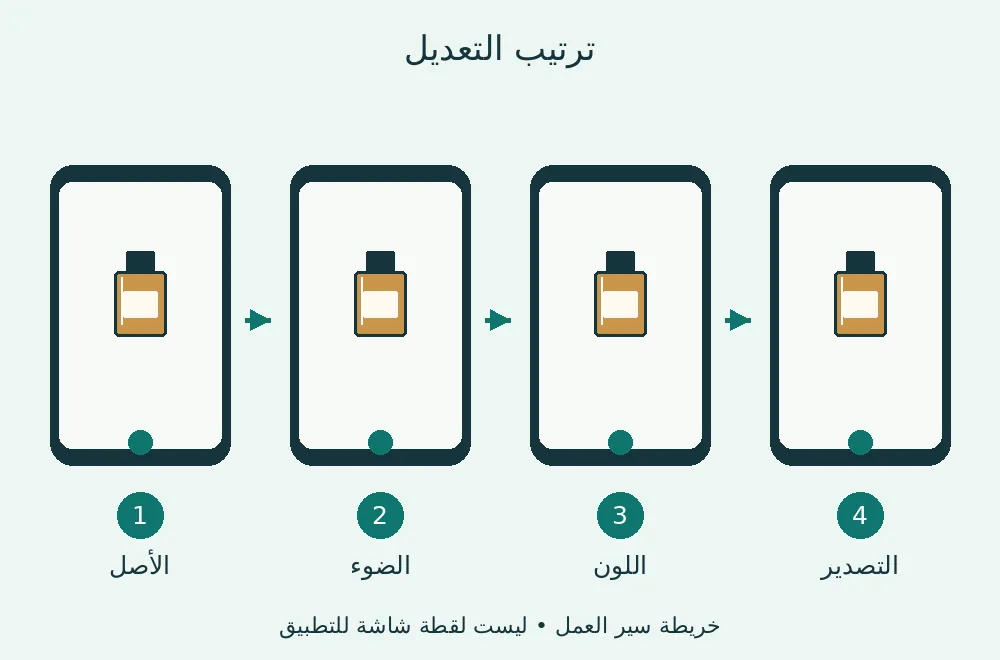
5. اضبط White Balance في Color
صحح Temperature إذا بدا المشهد أزرق أو أصفر، ثم Tint عند وجود صبغة خضراء أو أرجوانية. يمكن استخدام القطارة على مساحة محايدة فعلًا، لا على سائل العطر أو ورق ملوّن. قارن لون المنتج في ضوء محايد وراجع بعد تعطيل وضع الشاشة الدافئ مؤقتًا؛ الشاشة ليست أداة معايرة مضمونة.
6. راجع الألوان والتفاصيل
ابدأ دون Preset أو فلتر. ارفع Saturation بحذر شديد، وراجع لون المعدن والسائل والقماش بعد كل تغيير. في Detail افحص الكتابة والخياطة عند تكبير قريب من حجمها الحقيقي؛ إذا ظهرت هالة حول الحواف فقلّل الحدة. لا تستخدم إزالة العناصر لإخفاء عيب في القطعة التي ستُباع.
7. قارن ثم احفظ نسخة
راجع الصورة الأصلية والنسخة المعدلة. اسأل: هل صار الاسم أوضح وهل ما زالت الدرجة والخامة صادقتين؟ جرّب الصورة على شاشة ثانية إذا كان اللون أساس قرار الشراء. احتفظ بإعدادك كنقطة بداية لصور الجلسة نفسها، وافحص كل صورة بعد نسخه.
8. صدّر للمتجر واختبر الرفع
من Share اختر Export as عندما تحتاج تحكمًا في الملف. استخدم JPEG لنسخة متجر عادية، واختر أبعادًا ملائمة لمساحة العرض؛ 1600–2000 بكسل للضلع الطويل نقطة اختبار مقترحة، وليست قاعدة منصة. جرّب جودة 80–90 ثم افحص الملصق وحجم الملف. اختر sRGB إذا ظهر خيار مساحة اللون. افتح الصورة بعد رفعها للتأكد من بقاء التفاصيل والقص الصحيح.
متى أختاره؟ ومتى أبدأ بتطبيق أبسط؟
أوصي به للمبتدئ الذي سيصور مجموعات منتجات ويحتاج تحكمًا أدق في اللون والتصدير. إذا كنت تحتاج اقتصاصًا وتصحيحًا سريعًا لصورة أو اثنتين، قد يكون Snapseed بداية أبسط. أدوات المعرض الأصلية تكفي للتعديلات المحدودة. Canva وAdobe Express يناسبان تركيب تصميم إعلاني بعد تجهيز صورة المنتج؛ لا يلزمان لتصحيح لون العبوة.
أخطاء راجعها قبل التسليم
- نسخ إعداد صورة نهارية إلى صور بإضاءة دافئة دون مراجعة اللون.
- تفتيح القماش الأسود إلى رمادي، أو زيادة التشبع لتبدو الدرجة أغنى.
- إرسال الصورة عبر تطبيق يضغطها ثم رفع النسخة المضغوطة بدل الملف المصدر.
- بدء تجربة اشتراك دون قراءة شروط التجديد؛ راجع شاشة الدفع إذا احتجت ميزة مدفوعة.
قبل التعديل راجع ترتيب ضوء النافذة، وبعده ارجع إلى اختيار التطبيق حسب المهمة.
المصادر وحدود الشرح
راجعت معلومات التوفر والأدوات في المصادر الرسمية بتاريخ 15 أكتوبر 2026. قد تختلف أسماء القوائم بحسب لغة التطبيق وإصداره ونظام الهاتف. الرسوم هنا من إعداد منتج شوت لتوضيح سير العمل، وليست لقطات شاشة أو إثباتًا لتجربة على جهاز بعينه.